
No artigo anterior, nós aprendemos como instalar o Home Assistant OS diretamente no SSD do Mini PC Intel N100. Esse método “Bare Metal” é fantástico pela simplicidade, mas ele consome 100% da máquina para uma única função. O processador Intel N100 é tão potente e eficiente que, se você rodar apenas o Home Assistant diretamente nele, cerca de 80% do potencial do computador ficará ocioso e desperdiçado.
É aqui que entra a virtualização profissional. Em vez de entregar o Mini PC inteiro para um único sistema, nós instalamos um “sistema operacional de servidores” chamado Proxmox VE (Hypervisor).
O Proxmox divide o seu Mini PC N100 em várias fatias virtuais independentes. Em uma fatia, você roda o Home Assistant OS com velocidade máxima; em outra, você pode rodar um servidor de arquivos (NAS), um bloqueador de anúncios para a rede toda (Pi-hole) ou um sistema de monitoramento de câmeras separado. Se o Home Assistant travar por causa de um código errado, o resto do seu servidor continua online e intacto.
Para transformar o seu Mini PC em uma central de servidores de alta confiabilidade, vamos seguir o guia passo a passo definitivo de instalação e configuração do Proxmox VE focado no ecossistema de automação.
A Lógica da Virtualização: O que Acontece com o Hardware?
Quando virtualizamos, criamos uma camada de software que gerencia os componentes físicos. No Proxmox, você decide exatamente quanta força do chip N100 e quanta memória RAM cada sistema virtualizado pode usar.
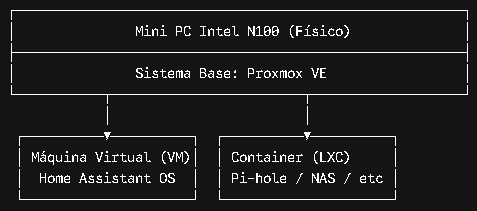
Para o Home Assistant OS rodar com folga total, nós vamos criar uma Máquina Virtual (VM) dedicada dentro do Proxmox. Essa VM vai “enxergar” o hardware simulado com extrema precisão, permitindo que você faça atualizações do Home Assistant com um clique, exatamente como se ele estivesse instalado sozinho na máquina, mantendo o isolamento de segurança do restante do servidor.
Preparativos e Ferramentas Necessárias
Separe os seguintes itens antes de iniciar o processo de formatação:
- O seu Mini PC Intel N100 conectado ao cabo de rede Ethernet (essencial para o Proxmox).
- Um pendrive de pelo menos 4 GB para gravar o instalador do Proxmox.
- Um computador auxiliar para baixar os arquivos.
- O programa Balena Etcher instalado no computador auxiliar.
- Monitor e teclado temporários para plugar no Mini PC durante a instalação.
Passo a Passo para Virtualizar o seu Servidor Local
Siga as etapas abaixo para configurar o Proxmox no hardware e, em seguida, criar o ambiente do Home Assistant.
1. Grave o Proxmox VE no Pendrive
No seu computador auxiliar, acesse o site oficial do Proxmox e baixe a imagem ISO mais recente do Proxmox VE (Virtual Environment). Abra o Balena Etcher, selecione o arquivo ISO do Proxmox que você baixou, escolha o seu pendrive como destino e clique em Flash!. Quando terminar, desplugue o pendrive.
2. Instale o Proxmox VE no Mini PC N100
Insira o pendrive no Mini PC N100, conecte o monitor, teclado e o cabo de rede. Ligue a máquina pressionando a tecla de boot (geralmente Del ou F7) e selecione o pendrive para iniciar.
- Na tela inicial, selecione Install Proxmox VE (Graphical).
- Aceite os termos de licença e selecione o SSD NVMe interno do Mini PC para a instalação.
- Escolha o país (Brazil) e o fuso horário correto. Defina uma senha forte de administrador (root) e insira o seu e-mail.
- Configuração de Rede: O instalador detectará sua placa de rede e sugerirá um endereço IP (ex: 192.168.1.150). Anote esse IP e o nome do host (ex: pve.local).
- Avance e clique em Install. Ao final, a máquina reiniciará. Remova o pendrive da porta USB.
3. Acesse o Painel de Controle do Proxmox pelo Navegador
Com o Mini PC reiniciado, a tela do monitor exibirá uma mensagem preta com um link de acesso. Agora você pode desconectar o monitor e o teclado do Mini PC. Vá para o seu computador pessoal, abra o navegador e digite o IP anotado usando a porta segura 8006 e o protocolo HTTPS:
https://192.168.1.150:8006
Nota: O navegador exibirá um aviso de “Conexão não segura” porque o certificado é local. Clique em “Avançado” e selecione “Continuar para o site”.
Faça o login preenchendo o usuário como root e digite a senha que você criou durante a instalação.
4. O Atalho Mágico: Instalando o HAOS com um Script Automatizado
A comunidade global do Proxmox desenvolveu um método incrível e seguro que cria a Máquina Virtual do Home Assistant perfeitamente configurada usando apenas uma linha de comando, eliminando a necessidade de baixar imagens manualmente.
- No painel do Proxmox, clique no nome do seu Mini PC do lado esquerdo e selecione a aba Shell (o terminal de comandos).
- Copie e cole o seguinte comando oficial dos scripts da comunidade (Proxmox VE Helper-Scripts) dentro do terminal e pressione Enter:
Bash
bash -c “$(wget -qLO – https://github.com/community-scripts/ProxmoxVE/raw/main/ct/homeassistant-core.sh)”
(Nota: Se você preferir a versão completa com Supervisor e Add-ons, que é a recomendada, use o script do Home Assistant OS disponível no repositório oficial de scripts da comunidade).
- O terminal abrirá um assistente azul perguntando se você deseja criar uma nova VM do Home Assistant OS. Selecione Yes e escolha a opção Default (Padrão) para usar as configurações recomendadas de hardware automáticas para o N100.
- O Proxmox fará o download da imagem oficial estável do HAOS x86-64, criará a estrutura do disco rígido virtual no SSD, alocará a memória RAM ideal e montará a máquina virtual de forma 100% automatizada em menos de 5 minutos.
5. Encaminhe os seus Dongles USB para a Máquina Virtual (USB Passthrough)
Para que o Home Assistant virtualizado consiga conversar fisicamente com a sua antena Zigbee ou Bluetooth plugada no Mini PC, precisamos “entregar” a porta USB física para dentro da Máquina Virtual.
- No menu esquerdo do Proxmox, clique na nova VM criada (geralmente identificada pelo número 100 (Home Assistant)).
- Vá na aba Hardware e clique no botão Add na barra superior, selecionando a opção USB Device.
- Marque a opção Use USB Vendor/Device ID. Na lista suspensa, localize e selecione o seu dongle Zigbee (ex: Sonoff Zigbee Dongle ou Silicon Labs). Clique em Add. Pronto! A partir de agora, a porta USB física do Mini PC está blindada e conectada diretamente ao sistema de automação.
Iniciando o Home Assistant
Clique com o botão direito sobre a VM do Home Assistant no Proxmox e selecione Start (Iniciar). A máquina virtual vai carregar o sistema operacional interno em poucos segundos.
Para acessar a sua automação, abra uma nova aba no seu navegador de internet do computador ou celular e digite o IP padrão gerado para a sua máquina virtual na porta de automação:
http://ip-da-sua-vm-ha:8123
O painel de boas-vindas do Home Assistant aparecerá na tela, pronto para você restaurar um backup antigo ou iniciar a configuração do zero de uma casa inteligente muito mais veloz.
A virtualização com o Proxmox VE eleva o patamar da sua infraestrutura residencial para o nível de um data center privado. Ao rodar o Home Assistant OS dentro de um ambiente isolado no seu Mini PC Intel N100, você ganha a liberdade de testar novas aplicações em paralelo, criar backups instantâneos do servidor inteiro antes de fazer modificações arriscadas e aproveitar cada gota de poder do processador sem comprometer a estabilidade do ecossistema. A automação local se consolida de verdade quando o hardware e o software trabalham em perfeita harmonia, garantindo uma casa inteligente rápida, modular e infinitamente expansível.