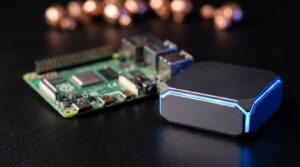
Quando centralizamos a automação residencial, o servidor local passa a trabalhar ininterruptamente. Como vimos nos artigos anteriores, o Mini PC Intel N100 gerencia o Home Assistant, o banco de dados, os fluxos do Node-RED e o tráfego do MQTT sem esforço. No entanto, para garantir que o sistema continue operando com estabilidade absoluta a longo prazo, você não deve trabalhar no escuro. É fundamental monitorar o uso dos recursos físicos da máquina.
Ficar abrindo o terminal ou o painel do Proxmox toda vez que quiser checar o servidor é pouco prático. O jeito mais inteligente é trazer a telemetria de uso de CPU, consumo de memória RAM, temperatura e espaço em disco direto para o painel (dashboard) principal do seu Home Assistant.
Dessa forma, você consegue identificar gargalos de processamento causados por alguma automação errada, prever quando o SSD precisará de manutenção e criar alertas visuais elegantes. Vamos aprender como configurar essa central de monitoramento nativa no seu servidor.
A Engenharia do Monitoramento: O Componente System Monitor
Para coletar os dados vitais do Mini PC N100 sem instalar programas pesados de terceiros, utilizamos a integração nativa do Home Assistant chamada System Monitor.
Essa ferramenta conversa diretamente com o kernel do Linux do Home Assistant OS (HAOS), extraindo métricas de hardware com precisão cirúrgica. Por ser um componente leve, ele consome quase zero processamento do chip N100 para rodar, atualizando os dados em tempo real no banco de dados local.
Monitorar o hardware permite que você diferencie um problema de conectividade (como queda do sinal Wi-Fi de uma lâmpada) de uma falha real do servidor (como falta de memória RAM disponível), economizando horas de diagnóstico técnico.
Passo a Passo para Ativar o System Monitor
Nas versões modernas do Home Assistant, a ativação do System Monitor mudou para a interface gráfica, tornando o processo muito mais simples e eliminando a necessidade de editar códigos complexos.
1. Ative a Integração no Painel
No menu do seu Home Assistant pelo computador ou celular:
- Vá em Configurações > Dispositivos e Serviços.
- No canto inferior direito, clique no botão Adicionar Integração.
- Na barra de pesquisa, digite System Monitor e clique sobre o nome da integração.
- O sistema fará uma varredura interna e exibirá uma mensagem confirmando a criação do componente. Clique em Terminar.
2. Ative as Entidades Desejadas
Por padrão, o System Monitor cria dezenas de sensores, mas deixa alguns desativados para não poluir o sistema. Vamos ativar os dados vitais do Intel N100.
- Na página de Dispositivos e Serviços, localize o card do System Monitor e clique no link azul indicando a quantidade de entidades (ex: X entidades).
- Localize os seguintes sensores essenciais na lista:
- Processor use (Uso de CPU em %)
- Memory use (percent) (Uso de RAM em %)
- Disk use (percent) / (Uso do SSD em %)
- Processor temperature (Temperatura do chip)
- Se algum deles estiver com o ícone de um olho riscado (desativado), clique sobre ele, vá na engrenagem de configurações, mude o status para Ativado e clique em Atualizar. Aguarde alguns segundos para o Mini PC começar a coletar os dados brutos.
Criando um Painel Visual Elegante (Cards de Telemetria)
Agora que os dados estão disponíveis como sensores dentro do Home Assistant, vamos transformá-los em elementos visuais fáceis de ler no seu dashboard.
Opção 1: O Card de Tipo Medidor (Gauge)
Ideal para monitorar o uso de CPU e RAM, pois exibe um ponteiro visual que muda de cor conforme o estresse da máquina.
- Acesse o seu painel principal, clique nos três pontinhos no canto superior direito e selecione Editar Painel.
- Clique em Adicionar Card e escolha o tipo Medidor (Gauge).
- No campo Entidade, selecione o sensor de uso de CPU (sensor.system_monitor_processor_use).
- Ative a opção Definir Severidade (Severities) para criar alertas visuais automáticos:
- Verde (Normal): de 0 a 60 (O N100 opera quase sempre nessa faixa folgada).
- Amarelo (Alerta): de 61 a 85.
- Vermelho (Crítico): de 86 a 100.
- Repita o mesmo processo para criar um medidor para o sensor de memória RAM.
Opção 2: O Card de Histórico em Gráfico (Sensor Card)
Ideal para monitorar a temperatura do processador ou o espaço em disco ao longo das últimas horas.
- Clique em Adicionar Card e selecione o tipo Gráfico de Sensor (Sensor).
- Escolha a entidade de temperatura do processador (sensor.system_monitor_processor_temperature).
- Altere o campo Horas a exibir para 24 para ter um relatório visual completo do comportamento térmico do Mini PC N100 entre o dia e a madrugada.
Configurando uma Automação de Alerta de Memória Estourada
Para garantir que você não precise ficar olhando o painel o tempo todo, vamos programar o Mini PC N100 para avisar o seu celular caso algum add-on sofra um vazamento de memória (memory leak) e ameace travar a automação.
- Vá em Configurações > Automações e Cenas > Criar Automação.
- No campo Gatilho (Trigger), selecione Estado Numérico (Numeric State):
- Entidade: sensor.system_monitor_memory_use_percent
- Acima de (Above): 90 (indica que 90% da memória RAM está ocupada).
- Tempo (For): 00:05:00 (o uso deve continuar alto por 5 minutos seguidos para evitar alarmes falsos em picos normais).
- No campo Ações (Action), selecione Enviar Notificação:
- Escolha o seu smartphone na lista e digite a mensagem de alerta: “Atenção: Uso de memória RAM do Mini PC N100 está crítico (acima de 90%). Verifique os add-ons.”
- Clique em Salvar no canto inferior direito.
O monitoramento contínuo de hardware traz previsibilidade e maturidade técnica para o gerenciamento da sua casa smart. Deixar o servidor operando sem acompanhar os índices de estresse físico é abrir margem para surpresas desagradáveis e travamentos repentinos no meio da rotina familiar. Ao integrar os sensores do System Monitor direto na interface visual do seu Home Assistant e programar alertas automatizados de segurança, você transforma o seu Mini PC Intel N100 em uma infraestrutura resiliente, transparente e totalmente controlada, garantindo que o cérebro da sua casa trabalhe sempre em perfeitas condições de saúde.