Depois de planejar a infraestrutura física do seu servidor, escolher o melhor modelo de Mini PC Intel N100, blindar o sinal contra interferências e garantir a segurança elétrica com um nobreak, chegou o momento mais aguardado: dar vida ao sistema.
Existem diversas maneiras de rodar o Home Assistant em um computador (através de máquinas virtuais, Docker ou sistemas operacionais compartilhados), mas para quem busca estabilidade absoluta, velocidade máxima e zero dor de cabeça com configurações extras, o método ideal é a instalação Bare Metal. Isso significa instalar o Home Assistant OS (HAOS) diretamente no SSD do Mini PC, transformando a máquina em um servidor dedicado e exclusivo para a sua automação.
Para fazer esse procedimento de forma rápida e segura, a ferramenta padrão ouro utilizada pela comunidade é o Balena Etcher. Vamos entender a lógica desse processo e seguir o passo a passo detalhado para formatar e configurar o novo cérebro da sua casa inteligente.
Por que Instalar o HAOS Diretamente no SSD (Bare Metal)?
Muitos usuários iniciantes optam por instalar o Home Assistant dentro do Windows usando programas de virtualização secundários. Embora pareça mais fácil no primeiro dia, essa escolha cobra um preço alto a longo prazo. O Windows consome recursos preciosos de memória RAM e processamento do chip N100, além de forçar reinicializações automáticas para atualizações do sistema, o que derruba a sua automação no meio da noite.
Ao gravar o Home Assistant OS diretamente no SSD NVMe, você elimina intermediários:
- Gerenciamento Direto de Hardware: O Home Assistant ganha controle total sobre as portas USB do Mini PC, facilitando o reconhecimento instantâneo de dongles Zigbee e antenas Bluetooth.
- Eficiência Energética Máxima: O sistema operacional do HAOS é baseado em um Linux extremamente leve e otimizado. Sem o peso de interfaces gráficas de computadores comuns, o processador N100 opera de forma mais fria e consome ainda menos energia na tomada.
- Atualizações em Um Clique: Todo o gerenciamento do sistema operacional, do núcleo da automação e dos add-ons é feito direto pelo painel do usuário, sem necessidade de digitar linhas de código no terminal.
Ferramentas Necessárias para a Operação
Antes de começar, organize os seguintes itens na sua bancada de trabalho:
- O seu Mini PC Intel N100 descompactado.
- Um computador ou notebook auxiliar (que você usará para baixar os arquivos e preparar a gravação).
- Um pendrive comum com pelo menos 4 GB de espaço livre.
- Um monitor, um teclado USB e um cabo de rede Ethernet conectado à internet.
- Um adaptador ou case externo para SSD M.2 NVMe (necessário se você optar por gravar o sistema conectando o SSD diretamente no seu computador auxiliar).
Nota técnica: Caso você não possua um adaptador de SSD externo, não se preocupe. O passo a passo abaixo utilizará o método universal via gravação por sistema portátil (Live USB), eliminando a necessidade de remover o SSD de dentro do Mini PC.
Passo a Passo para a Instalação Definitiva do HAOS
Siga rigorosamente as etapas abaixo no seu computador auxiliar e, posteriormente, no seu Mini PC N100.
1. Baixe os Arquivos Oficiais e as Ferramentas
No seu computador auxiliar, faça o download dos componentes oficiais:
- Acesse o site do Balena Etcher e baixe a versão compatível com o seu sistema atual (Windows ou macOS). Instale o programa.
- Acesse o repositório oficial do Home Assistant (na seção de instalação para plataformas x86-64) e baixe a imagem mais recente do sistema com a extensão .img.xz para computadores genéricos. Não descompacte este arquivo.
- Baixe uma imagem de sistema portátil leve para dar boot no Mini PC, como o Ubuntu Live Desktop ou o Hiren’s BootCD PE (ferramenta baseada em Windows portátil que já vem com o Balena Etcher pré-instalado).
2. Prepare o Pendrive de Inicialização (Boot)
Insira o pendrive no seu computador auxiliar. Abra o Balena Etcher e selecione a opção Flash from file. Escolha a imagem do sistema portátil que você baixou (como o Hiren’s BootCD). Em Select target, marque o seu pendrive. Clique em Flash! e aguarde o processo terminar. O seu pendrive agora é um inicializador portátil. Pegue o arquivo da imagem do Home Assistant (.img.xz) que você baixou e copie-o para dentro desse mesmo pendrive (ou para um segundo pendrive, caso prefira).
3. Dê o Boot no Mini PC N100 pelo Pendrive
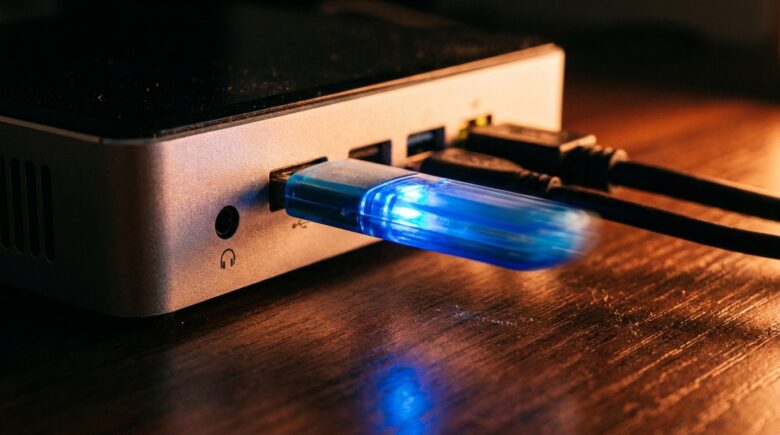
Insira o pendrive preparado no seu Mini PC N100. Conecte o monitor, o teclado e o cabo de rede Ethernet. Ligue a máquina e pressione repetidamente a tecla de acesso à BIOS (geralmente Del ou F7).
- Na aba de configurações de inicialização (Boot Menu), altere a prioridade para que o Mini PC inicie lendo o seu pendrive em modo UEFI, e não o SSD interno. Salve as alterações e reinicie. A máquina carregará o sistema portátil direto da memória do pendrive, deixando o SSD interno livre para ser formatado.
4. Use o Balena Etcher para Gravar o HAOS no SSD Interno
Com o sistema portátil aberto na tela do Mini PC, localize e abra o programa Balena Etcher (se usou o Hiren’s BootCD, ele estará no menu de ferramentas de disco; se usou o Ubuntu, execute o programa correspondente).
- Clique em Flash from file e selecione o arquivo da imagem do Home Assistant (.img.xz) que guardamos no pendrive.
- Clique em Select target. Atenção máxima aqui: selecione o SSD interno do seu Mini PC N100 (geralmente listado pelo nome da fabricante do drive e com tamanho perto de 128 GB, 256 GB ou 512 GB). Certifique-se de não selecionar o próprio pendrive por engano.
- Clique em Flash!. O Balena Etcher apagará completamente o SSD interno, criará as partições corretas do Linux e gravará o Home Assistant OS. Ao final, o programa fará uma verificação de dados (Validating) para garantir que nenhum arquivo foi corrompido.
5. Primeira Inicialização e Acesso ao Painel
Assim que o Balena Etcher exibir a mensagem de sucesso (Flash Complete!), feche o programa e desligue o Mini PC. Remova o pendrive da porta USB. Ligue o Mini PC novamente.
Agora, a máquina lerá o SSD interno e iniciará a carregar o Home Assistant OS pela primeira vez. Na tela do monitor conectado ao Mini PC, você verá várias linhas de código subindo até que o sistema exiba o endereço IP local do seu servidor (algo como http://192.168.1.100:8123).
O Primeiro Acesso na Rede Local
A partir deste momento, você não precisa mais do monitor e do teclado conectados ao Mini PC N100. Deixe a caixinha trabalhando em silêncio no seu armário ou rack.
Vá para o seu computador pessoal ou pegue o celular conectado ao Wi-Fi da mesma rede e abra o navegador de internet. Digite o endereço exibido na tela do Mini PC ou tente acessar pelo endereço padrão da rede:
http://homeassistant.local:8123
A tela exibirá uma mensagem informando que o Home Assistant está preparando o sistema interno, um processo que pode levar até 20 minutos no primeiro boot enquanto ele otimiza o banco de dados no SSD NVMe do N100. Assim que terminar, o assistente de configuração inicial aparecerá, convidando você a criar a sua conta de administrador, definir a localização da sua residência e começar a parear os primeiros sensores e lâmpadas inteligentes.
A transição para um servidor dedicado Bare Metal representa o marco de emancipação tecnológica da sua residência. Ao limpar o SSD do seu Mini PC Intel N100 e gravar o Home Assistant OS como o único e absoluto gerenciador da máquina, você elimina gargalos de software e garante que toda a potência do chip e a velocidade do barramento NVMe trabalhem exclusivamente para o seu conforto. O resultado é um ecossistema que inicializa em segundos, executa automações sem qualquer engasgo e se consolida como uma infraestrutura residencial invisível, robusta e perfeitamente estável.