Quando começamos a montar uma casa inteligente, a marca Tuya (que gerencia dispositivos de marcas populares como NovaDigital, Zemismart, Ekaza e Juntosal) costuma ser a nossa porta de entrada. Eles são baratos, fáceis de encontrar e funcionam muito bem no aplicativo de celular. No entanto, o ecossistema padrão da Tuya foi desenhado para operar 100% baseado na nuvem da internet.
Isso significa que toda vez que você passa por um sensor e quer que uma lâmpada acenda, o comando sai da sua casa, vai até um servidor na Virgínia ou na China, e só depois volta para o interruptor na sua parede. Se a internet da sua operadora cair, a sua casa fica completamente “burra”. Além disso, esse trajeto causa um atraso (delay) perceptível e desconfortável no dia a dia.
Para resolver isso e extrair o máximo de performance do seu Mini PC Intel N100, precisamos trazer o controle desses dispositivos para dentro da sua rede local, cortando o cordão umbilical com a nuvem da internet.
A forma definitiva de fazer isso é utilizando o Zigbee2MQTT ou o Tuya Local através do Home Assistant. Vamos entender a engenharia dessa transição e seguir o passo a passo para parear suas lâmpadas e interruptores de forma totalmente offline.
A Estratégia de Libertação: Zigbee vs. Wi-Fi da Tuya
A Tuya fabrica dispositivos baseados em duas tecnologias de comunicação diferentes. A forma como você vai libertá-los da nuvem depende de qual modelo você tem em mãos:
1. Se o seu dispositivo Tuya for Zigbee (O Cenário Perfeito)
Se você comprou interruptores ou lâmpadas Tuya Zigbee, o processo é o mais robusto e simples do mercado. Você não vai usar nenhum aplicativo da Tuya, nenhuma conta de desenvolvedor e nenhuma nuvem. Você vai usar o dongle Zigbee USB que conectamos ao Mini PC N100 (conforme estruturamos nos artigos anteriores) e faremos o pareamento direto no Zigbee2MQTT ou ZHA. A comunicação nasce e morre dentro do seu Mini PC, oferecendo respostas instantâneas em milissegundos e 100% offline desde o primeiro segundo.
2. Se o seu dispositivo Tuya for Wi-Fi (O Cenário Híbrido)
Dispositivos Wi-Fi da Tuya precisam obrigatoriamente se registrar nos servidores da empresa durante a primeira configuração. No entanto, usando o componente Tuya Local no Home Assistant, nós conseguimos extrair a “Chave Local” (Local Key) de criptografia do dispositivo.
Uma vez que o Mini PC N100 descobre essa chave, o Home Assistant passa a comandar o interruptor Wi-Fi conversando direto com o endereço IP dele dentro do seu roteador, ignorando completamente a nuvem para os comandos diários.
Passo a Passo para Parear Dispositivos Tuya Zigbee (100% Locais)
Se as suas lâmpadas e interruptores utilizam o protocolo Zigbee, siga este protocolo para pareá-los diretamente no servidor do Mini PC:
1. Ative o Modo de Pareamento no Home Assistant
Acesse a interface do seu Zigbee2MQTT (ou ZHA) pela barra lateral esquerda do Home Assistant.
- No canto superior direito, clique no botão azul Permitir conexões (Join). O painel iniciará uma contagem regressiva, indicando que a antena central está escutando o ambiente em busca de novos hardwares.
2. Coloque o Dispositivo Tuya em Modo de Fábrica
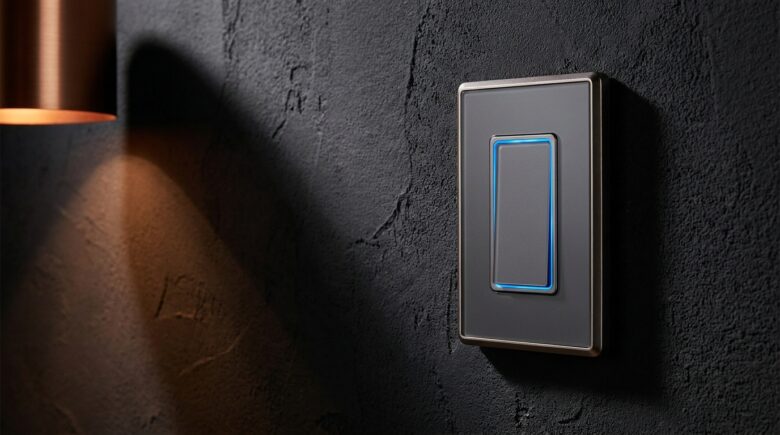
- Para Interruptores de Parede: Pressione e segure o botão físico do interruptor por cerca de 5 a 7 segundos, até que o LED indicador comece a piscar rapidamente em azul ou vermelho.
- Para Lâmpadas Inteligentes: Insira a lâmpada no bocal e faça o ciclo físico de ligar e desligar o interruptor da parede 3 ou 5 vezes seguidas (Ligar-Desligar-Ligar-Desligar-Ligar), esperando um segundo entre cada clique. A lâmpada começará a piscar intermitentemente, indicando que entrou em modo de pareamento.
3. Renomeie e Organize a Entidade
Deixe o dispositivo próximo ao Mini PC ou de um interruptor repetidor. Em menos de trinta segundos, o painel do Zigbee2MQTT detectará o hardware, lerá o modelo exato da Tuya e exibirá uma mensagem verde de sucesso.
- Clique no ícone de lápis azul ao lado do dispositivo descoberto e altere o nome genérico para algo amigável (ex: luz_corredor_tuya). Marque a caixa para atualizar todas as entidades ligadas a ele e clique em Salvar.
Pronto! Esse dispositivo agora faz parte da sua malha local privada.
Passo a Passo para Configurar Dispositivos Tuya Wi-Fi de Forma Local
Se as suas lâmpadas ou módulos são Wi-Fi, precisamos obter as chaves de segurança locais usando a integração Tuya Local via HACS (Home Assistant Community Store).
1. Obtenha o ID do Dispositivo e a Local Key
Para que o Mini PC N100 converse localmente com o chip Wi-Fi da Tuya, precisamos clonar as chaves de acesso.
- Crie uma conta gratuita no portal de desenvolvedores da Tuya (Tuya IoT Platform).
- Vincule o aplicativo do seu celular (Tuya Smart ou Smart Life) à sua conta de desenvolvedor na aba Cloud > Link Tuya App Account.
- Na aba Devices, o portal listará todas as lâmpadas e interruptores da sua casa. Copie o Device ID e a Local Key (Chave Local) do dispositivo que deseja isolar.
2. Instale o Componente Tuya Local
- No seu Home Assistant, vá no menu HACS > aba Integrações.
- Clique nos três pontinhos no canto superior direito, selecione Repositórios Personalizados e adicione o repositório oficial do Tuya Local (desenvolvido por make-all). Instale e reinicie o Home Assistant.
3. Adicione o Dispositivo pelo IP Local
- Vá em Configurações > Dispositivos e Serviços > Adicionar Integração.
- Procure por Tuya Local na lista.
- O assistente abrirá um formulário solicitando três dados cruciais:
- IP Address: O endereço IP fixo que o seu roteador forneceu para aquela lâmpada (ex: 192.168.1.85).
- Device ID: O código que você copiou do portal de desenvolvedores.
- Local Key: A chave de segurança que descriptografa os comandos locais.
- Clique em Enviar. O Home Assistant testará a conexão conversando direto com o dispositivo dentro do seu Wi-Fi. Selecione o perfil correspondente (ex: Switch ou Light) e finalize o assistente.
Como Bloquear a Internet dos Dispositivos Wi-Fi para Segurança Total
Se você configurou os seus dispositivos Wi-Fi via Tuya Local e quer ter certeza absoluta de que eles nunca mais enviarão dados para fora da sua residência ou sofrerão atualizações forçadas de firmware que bloqueiam o acesso local:
Acesse o painel de gerenciamento do roteador Wi-Fi da sua operadora. Vá na seção de controle de banda ou Controle Parental, localize o endereço IP ou o endereço MAC das suas lâmpadas e interruptores Tuya Wi-Fi e ative a regra para Bloquear Acesso à Internet (WAN) para eles.
Os dispositivos continuarão conectados perfeitamente à sua rede Wi-Fi interna (LAN), permitindo que o Mini PC Intel N100 envie comandos locais instantâneos para eles, mas ficarão totalmente proibidos de disparar qualquer pacote de dados para fora do seu portão físico, blindando a privacidade da sua família.
A remoção da dependência da nuvem em dispositivos de alta rotatividade, como lâmpadas e interruptores, é o divisor de águas na experiência de morar em uma casa verdadeiramente inteligente. Eliminar os atrasos de processamento externos e garantir que o ecossistema continue operando em silêncio absoluto mesmo durante um apagão de internet traz a estabilidade que a sua rotina exige. Ao centralizar o controle local da linha Tuya no poder de processamento do seu Mini PC Intel N100, você transforma produtos de varejo comuns em uma infraestrutura residencial resiliente, privada, ultraveloz e totalmente autônoma.