Depois de configurar a infraestrutura de hardware do seu Mini PC Intel N100, blindar as redes, otimizar o banco de dados e integrar sensores e câmeras locais, você chega à interface humana da automação. De nada serve ter um servidor ultraveloz e resiliente se, no dia a dia, a sua família achar o sistema confuso ou difícil de mexer. O verdadeiro ponto de maturidade de uma casa inteligente é o Tablet de Parede.
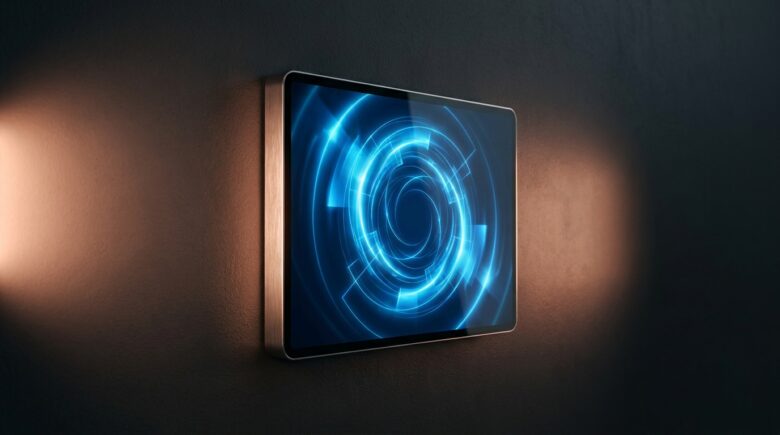
Fixado em um ponto central da residência (como o corredor ou a sala de estar), o tablet funciona como o painel de comando unificado da casa. No entanto, o maior erro dos entusiastas é tentar colocar todas as informações técnicas, gráficos de CPU do Mini PC e dezenas de botões em uma única tela. O resultado? Um visual poluído que assusta os moradores e faz com que eles prefiram usar o interruptor físico tradicional.
Para criar um dashboard limpo, elegante e verdadeiramente intuitivo para toda a família, precisamos aplicar regras de Design de Experiência do Usuário (UX) usando as ferramentas nativas e modernas do Home Assistant. Vamos estruturar esse guia de design e implementação passo a passo.
As Regras de Ouro do Design de Parede: Menos é Mais
Um painel de parede obedece a dinâmicas diferentes do aplicativo do celular. Enquanto no celular você rola a tela verticalmente, no tablet de parede a interação é rápida, feita de pé e, muitas vezes, de passagem.
1. A Regra dos 3 Segundos
Qualquer pessoa da casa (incluindo visitas ou crianças) deve olhar para o tablet e, em menos de 3 segundos, conseguir responder a duas perguntas:
- Algo na casa está errado ou precisa de atenção? (Ex: Uma janela ficou aberta ou o portão está destrancado?)
- Como eu faço para ligar a luz ou o ar-condicionado deste cômodo agora?
2. Dimensões de Toque Generosas
Fique longe de listas com letras miúdas. Os botões do tablet de parede precisam ser grandes, fáceis de acertar com a ponta do dedo sem exigir precisão milimétrica.
3. Cores com Significado Funcional
Evite transformar o painel em um arco-íris digital. Use cores estritamente para indicar estados de funcionamento:
- Cinza ou Tons Escuros: Dispositivo desligado ou em modo de espera.
- Amarelo/Quente: Luzes acesas ou ambientes ativos.
- Vermelho: Alertas críticos (Portão aberto à noite, bateria do nobreak baixa).
Ferramentas de Design: O Poder das Seções (Sections)
Nas versões modernas do Home Assistant, o layout padrão ouro para tablets é o tipo de painel chamado Seções (Sections). Esse formato divide a tela do tablet em colunas inteligentes e blocos estruturados que se autoajustam perfeitamente à resolução da tela (seja um tablet de 8 ou 10 polegadas), eliminando a necessidade de usar códigos complexos ou complementos pesados do HACS para alinhar os botões.
Passo a Passo para Estruturar o Dashboard Familiar Perfeito
Vamos construir a lógica visual do tablet dividindo a tela em três zonas estratégicas de controle.
1. Crie uma Tela Exclusiva para o Tablet
Não use o mesmo dashboard do seu celular no tablet de parede.
- No Home Assistant, vá em Configurações > Painéis (Dashboards).
- Clique em Adicionar Painel no canto inferior direito.
- Escolha o título como Tablet de Parede e defina um ícone amigável.
- Clique em criar, abra o novo painel, clique nos três pontinhos superiores e selecione Editar Painel. Ative a chave para começar com um painel em branco baseado no layout de Seções.
2. Zona Superior: O Cabeçalho de Status Rápido (Chips)
A primeira seção, posicionada no topo esquerdo do tablet, deve trazer apenas informações contextuais de clima, hora e alertas.
- Adicione um card de tipo Cabeçalho ou use o bloco nativo de Cartões de Tipo Ícone (Mushroom Chips) se você tiver o pacote Mushroom instalado.
- Coloque um relógio digital grande, a temperatura externa da sua cidade e um contador de luzes acesas (ex: “3 luzes acesas”). Esse contador só ganha cor se houver de fato algo ligado na casa, permitindo desligar tudo com um único toque antes de sair pela porta.
3. Zona Central: Divisão por Cômodos (Cards de Tipo Área)
Em vez de misturar todos os interruptores, crie seções verticais dedicadas para os cômodos de maior convivência da família: Sala, Cozinha e Área Externa.
- Dentro da Seção “Sala”, adicione Cards de Tipo Bloco (Tile Cards) para os dispositivos principais.
- O cartão Tile é o padrão moderno do Home Assistant: ele traz o ícone do lado esquerdo, o nome do dispositivo no centro e uma barra deslizante de brilho ou volume integrada de forma extremamente limpa.
4. Zona Inferior ou Lateral: Controles Rápidos Globais (Cenas)
Famílias não querem ajustar o brilho de cada lâmpada individualmente na hora de assistir a um filme ou ir dormir. Elas preferem acionar Cenas.
- Crie uma seção de destaque chamada “Rotinas da Casa”.
- Adicione botões grandes mapeados para disparar scripts específicos:
- Botão “Modo Filme”: Apaga as luzes gerais da sala, liga a TV no streaming e deixa a fita de LED em 10% de brilho.
- Botão “Sair de Casa”: Apaga absolutamente todas as lâmpadas da residência, desliga os aparelhos de ar-condicionado e arma o sistema de monitoramento de segurança do Mini PC N100.
- Botão “Boa Noite”: Tranca as fechaduras elétricas e ativa o monitoramento perimetral.
O Ajuste de Hardware no Tablet: Tela Sempre Ativa e Carregamento Inteligente
Para que o tablet de parede funcione como um eletrodoméstico integrado à casa, o comportamento físico da tela e da bateria precisa de automação própria.
Como Manter a Tela Sempre Ativa (Wake on Motion)
Você não deve deixar a tela do tablet ligada em brilho máximo 24 horas por dia, pois isso consome energia e desgasta o painel do aparelho.
- Instale o aplicativo Fully Kiosk Browser no seu tablet (disponível para Android/Fire OS). Esse navegador de quiosque substitui a interface de fábrica do tablet e trava a tela diretamente no link do seu Home Assistant.
- Ative a função interna do Fully Kiosk que utiliza a câmera frontal do próprio tablet como um sensor de movimento. Quando alguém se aproxima do tablet a menos de 2 metros, a tela acende instantaneamente em menos de 100 milissegundos. Se a pessoa se afastar, a tela apaga após 30 segundos.
Como Evitar o Estufamento da Bateria (Carregamento Automatizado)
Deixar o tablet de parede plugado na tomada direto na energia o ano inteiro vai estufar a bateria interna por excesso de calor.
- Conecte a fonte do tablet em uma tomada inteligente Zigbee ou Wi-Fi local (como as que aprendemos a monitorar no artigo de consumo).
- Crie uma automação simples no seu Mini PC N100:
- Gatilho: A porcentagem de bateria do tablet (lida nativamente pelo Home Assistant ou Fully Kiosk) caiu abaixo de 20%. -> Ação: Ligar a tomada inteligente.
- Gatilho 2: A porcentagem de bateria do tablet atingiu 80%. -> Ação: Desligar a tomada inteligente. Essa engenharia de ciclos de carga mantém a bateria saudável por muitos anos, garantindo a total segurança física do equipamento instalado na parede.
A consolidação de um dashboard limpo e intuitivo representa a entrega real de valor de todo o investimento em infraestrutura que você aplicou no seu Mini PC Intel N100. Retirar a complexidade técnica dos códigos de bastidores e envelopar o controle da casa em uma interface visual amigável, fluida e de resposta imediata democratiza o uso da tecnologia para todos os moradores. A casa inteligente deixa de ser um laboratório de testes do entusiasta e passa a operar como um lar integrado, onde o conforto e a praticidade se tornam acessíveis na ponta dos dedos de forma natural, contínua e imperturbável.