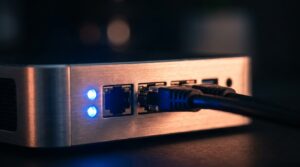
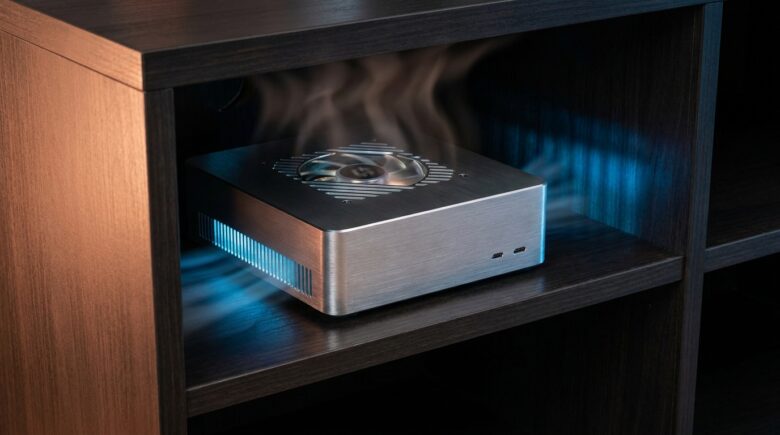
Ao contrário dos grandes servidores corporativos que ficam guardados em salas refrigeradas, o servidor doméstico costuma ter um destino muito mais modesto: o fundo de um armário, o vão sob o rack da TV ou o interior de um armário de distribuição elétrica. O Mini PC Intel N100 é perfeito para esses cenários devido ao seu tamanho reduzido e baixo consumo. No entanto, o confinamento esconde um perigo silencioso: o estrangulamento térmico (thermal throttling).
Mesmo operando com uma média de apenas 6 a 7 Watts, se o Mini PC for colocado em um espaço fechado e sem circulação de ar, ele começará a reaquecer o próprio ar que expulsa. Em poucas semanas, a temperatura interna ultrapassa os 80°C. Para não queimar, o processador reduz sua própria velocidade drasticamente, fazendo com que suas automações do Home Assistant sofram com travamentos e atrasos severos.
Colocar a máquina dentro de um armário mantendo-a fria e estável é uma questão de engenharia de fluxo de ar. Vamos entender as dinâmicas de calor do N100 e estruturar um plano prático para blindar o seu servidor contra o superaquecimento.
O Ciclo do Calor: Como o N100 Dissipa Energia
Para refrigerar o seu Mini PC, você precisa saber por onde o calor entra e por onde ele sai. A grande maioria dos Mini PCs N100 (como Beelink, GMKtec e Firebat) adota um sistema de refrigeração ativa compacta: uma pequena ventoinha interna puxa o ar frio pelas laterais da carcaça e o expulsa aquecido pelas aberturas traseiras.
Quando instalada dentro de um armário fechado, a física do ambiente joga contra o hardware:
- Efeito Estufa Local: Sem renovação, o ar expelido a 50°C se acumula no topo do armário. O Mini PC passa a puxar esse ar já aquecido para tentar se resfriar, criando um ciclo de superaquecimento contínuo.
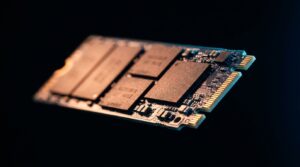
- Calor Irradiado pelo SSD: Os SSDs NVMe geram muito calor localizado durante as gravações do Home Assistant. Se a placa-mãe estiver quente devido ao confinamento, o SSD operará perigosamente perto do seu limite crítico (geralmente 70°C), acelerando a perda de dados.
Modificações Físicas: Preparando o Armário para o Servidor
Se você quer esconder o seu Mini PC dentro de um móvel de madeira ou MDF, você precisa criar saídas para o ar respirar. Não é necessário deixar as portas abertas; basta criar um sistema passivo ou ativo de fluxo usando ferramentas simples.
O Método Passivo (Para Armários Grandes)
Se o armário for espaçoso, você pode usar uma serra copo para fazer de dois a três furos de 50mm na parte traseira do móvel (aquela chapa de compensado mais fina). Faça um furo na parte inferior (por onde o ar frio de fora entrará) e outro na parte superior (por onde o ar quente sairá naturalmente, já que o calor tende a subir).
O Método Ativo (Para Armários Pequenos ou Racks de Automação)
Se o espaço for muito apertado, instale um cooler de gabinete USB (Fan) de 120mm fixado na chapa traseira do móvel, empurrando o ar de dentro do armário para fora. Você pode plugar o cabo USB desse cooler diretamente em uma das portas do próprio Mini PC N100. Ele consumirá uma energia irrisória e garantirá uma pressão negativa constante, forçando a renovação do ar no móvel.
Posicionamento Estratégico: Regras de Ouro no Espaço Interno
A forma como você apoia o Mini PC dentro do armário dita a eficiência da ventoinha interna. Siga estas diretrizes de posicionamento:
- Deixe Espaço nas Laterais: Mantenha pelo menos 10 centímetros de espaço livre em todos os lados do Mini PC. Nunca apoie livros, modems ou o nobreak encostados nas saídas de ar da máquina.
- Eleve o Mini PC do Chão: A maioria dessas máquinas possui pés de borracha muito baixos. Se você apoiá-lo diretamente sobre a madeira do armário, a base acumulará calor. Coloque o Mini PC sobre pequenas pastilhas de elevação ou use um suporte vertical (estilo porta-livros). Deixar o ar passar por baixo do aparelho resfria passivamente a placa-mãe e o SSD.
- Cuidado com a Gravidade do Calor: Nunca coloque o Mini PC posicionado logo acima do nobreak ou do modem da operadora de internet. Esses dispositivos geram muito calor passivo. Se o Mini PC ficar em cima deles, ele receberá toda a massa de ar quente subindo por convecção.
Passo a Passo para Monitorar e Controlar a Temperatura via Software
A melhor forma de garantir que o seu guia térmico está funcionando é coletando dados. Vamos configurar o Home Assistant para vigiar a saúde do Mini PC N100 automaticamente.
1. Ative o Monitoramento de CPU no Home Assistant
Adicione o componente nativo System Monitor no seu arquivo configuration.yaml ou através das integrações da interface. Certifique-se de monitorar os sensores de utilização de CPU e, principalmente, o sensor de Temperatura do Processador (processor_temperature).
2. Mapeie a Temperatura em Repouso e sob Carga
Deixe o Mini PC operando dentro do armário fechado por 24 horas e analise os gráficos do Home Assistant:
- Temperatura Ideal (Idle): Entre 40°C e 55°C.
- Temperatura Aceitável (Operação Normal): Entre 56°C e 68°C.
- Zona de Alerta: Acima de 75°C de forma constante. Se atingir esse patamar, seu fluxo de ar no armário falhou.
3. Crie uma Automação de Alerta Crítico
Não corra o risco de descobrir que a ventoinha do Mini PC quebrou após o sistema travar. Crie uma automação simples no painel do Home Assistant:
- Gatilho (Trigger): Temperatura da CPU superior a 78°C por mais de 5 minutos.
- Ação (Action): Enviar uma notificação push para o seu celular com uma mensagem de alerta urgente (“Atenção: Servidor superaquecido. Verifique o armário.”).
4. Agende uma Rotina de Limpeza Semestral
Armários fechados acumulam fiapos de roupas e poeira estática com muita facilidade. A ventoinha do Mini PC funciona como um pequeno aspirador de pó. A cada 6 meses, retire a máquina do armário, abra a tampa inferior com cuidado e use uma lata de ar comprimido ou um pincel antiestático macio para remover a poeira acumulada nas palhetas do cooler e nas saídas de cobre do dissipador.
Esconder a tecnologia para manter a estética da casa limpa é um desejo legítimo, mas que não deve cobrar o preço da durabilidade do seu hardware. O Intel N100 é uma obra-prima de eficiência energética, mas ainda assim obedece às leis da termodinâmica. Ao criar saídas físicas de ar no seu móvel, elevar o dispositivo do chão e configurar o Home Assistant como um vigia térmico em tempo real, você garante que o coração da sua casa inteligente opere em ambiente fresco e seguro. A estabilidade de um sistema local se consolida quando o hardware trabalha livre de estresse físico, garantindo respostas rápidas por muitos anos.